分类 记录与分享 下的文章

  • 前提
    需将安卓子系统开发者选项打开,本地PC端开启v2rayN,并设置局域网代理(如果没有找到这个功能,需升级到最新版本),假设局域网http代理端口是10811
  • 本地调试
    下载一个ADB工具(https://developer.android.com/studio/releases/platform-tools)解压到一个纯英文路径下,比如C:/platform-tools
    在资源管理器中打开C:/platform-tools,在路径栏里直接输入cmd,回车,打开命令提示行输入以下命令:

    adb connect 127.0.0.1:58526
adb devices
adb -s 127.0.0.1:58526 shell "settings put global http_proxy `ip route list match 0 table all scope global | cut -F3`:10811"

取消代理命令:

adb kill-server
adb start-server
adb connect 127.0.0.1:58526
adb -s 127.0.0.1:58526 shell settings put global http_proxy :0

注:ADB能连接的前提是你有启动安卓子系统,所以你只要有至少一个APP正在运行

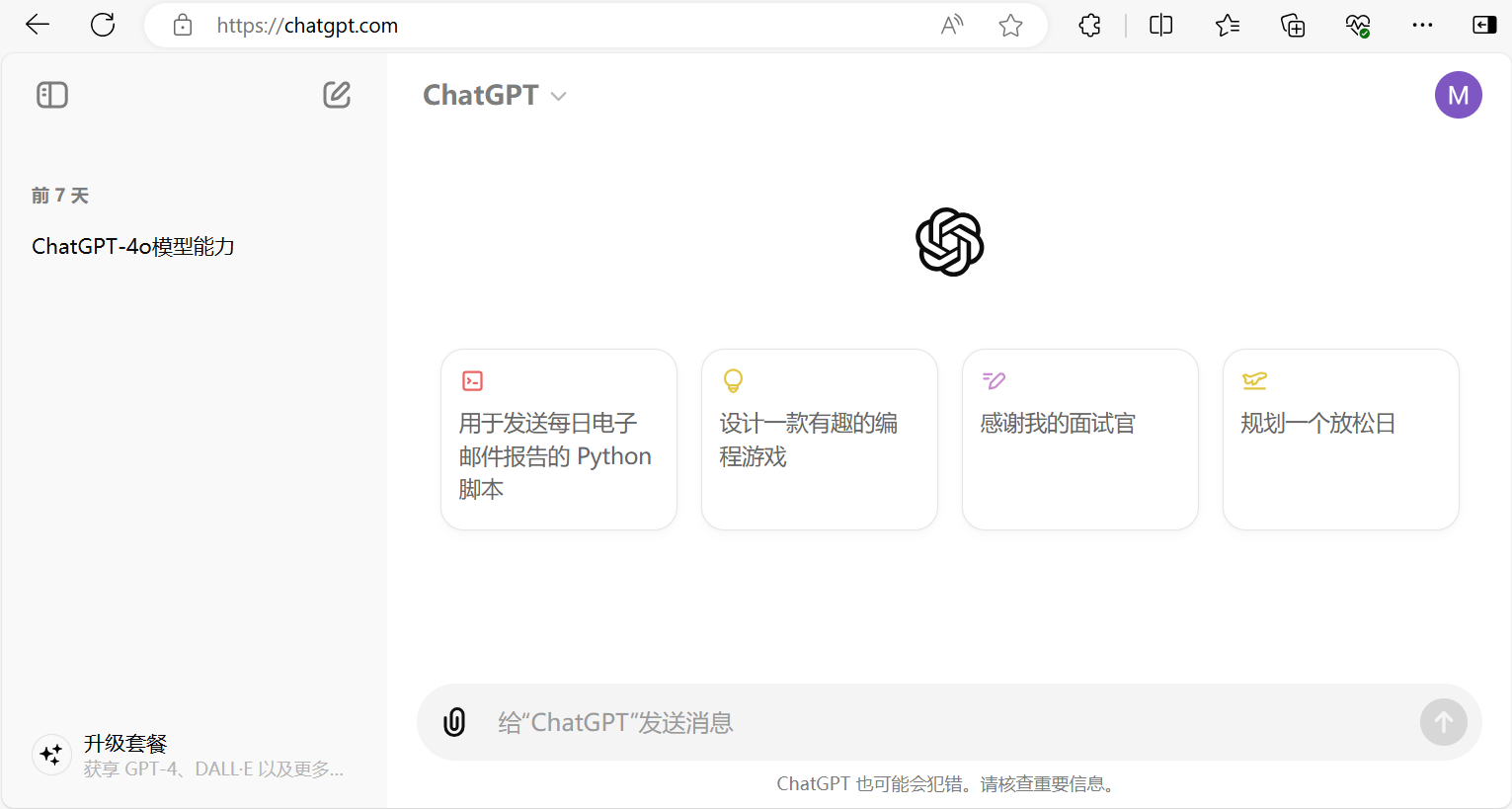
  • chatGPT发布了4o版本,可以免费体验

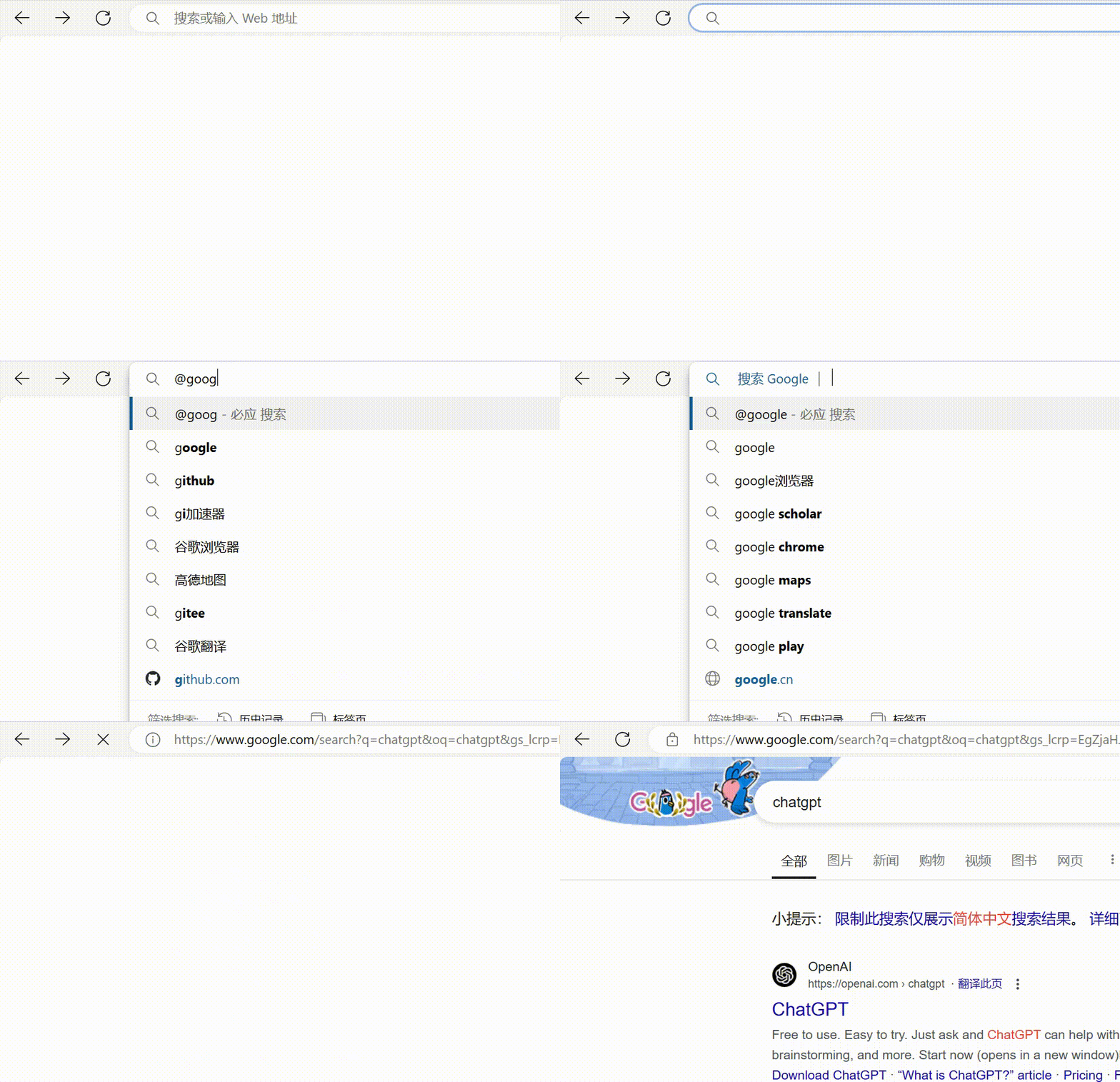
PC端访问:https://chatgpt.com/?model=gpt-4o

     国内需要魔法上网,登录后即可体验,文件输入功能有次数限制

IOS端安装: 需要删除ChatGPT老版本(建议从通用-iphone存储空间里面删除APP),美区账号安装到最新版本
gpt-4o

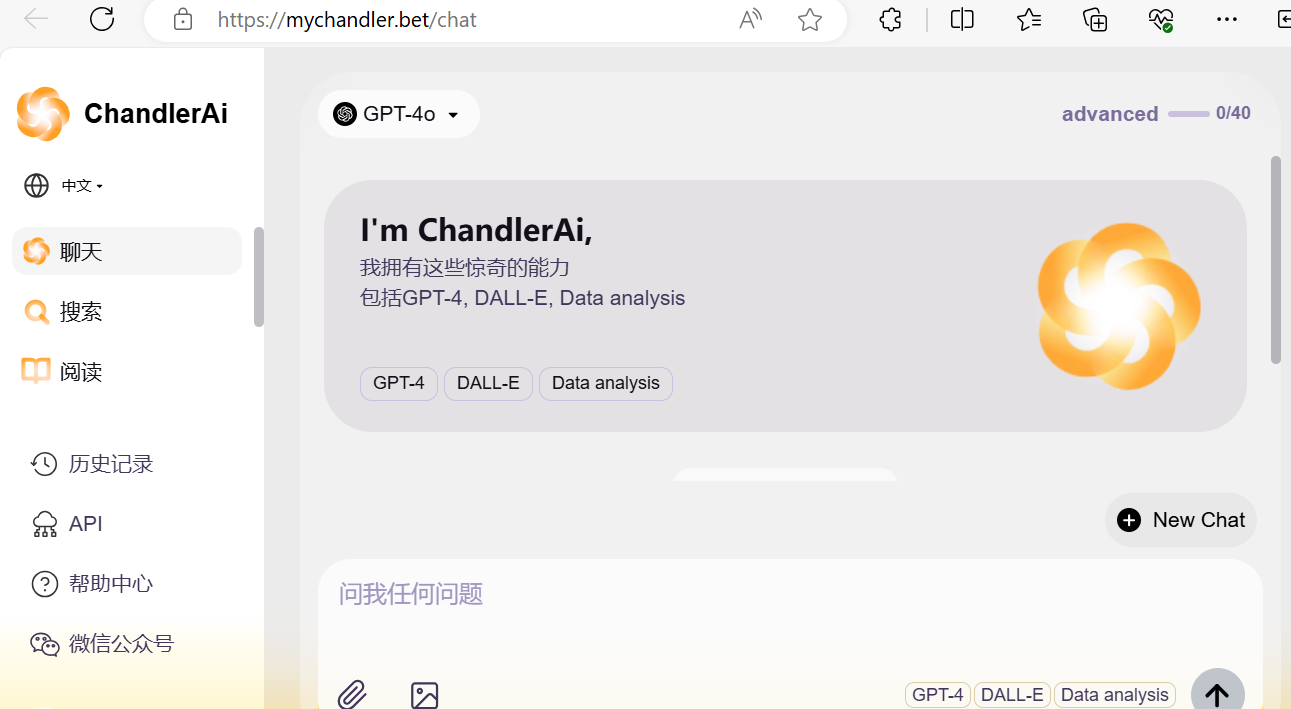
  • 通过网站访问AI(chatGPT4、4o、Claude3-Opus、Gemini)的网站,有40次免费体验

AI-1
网站:https://mychandler.bet/chat

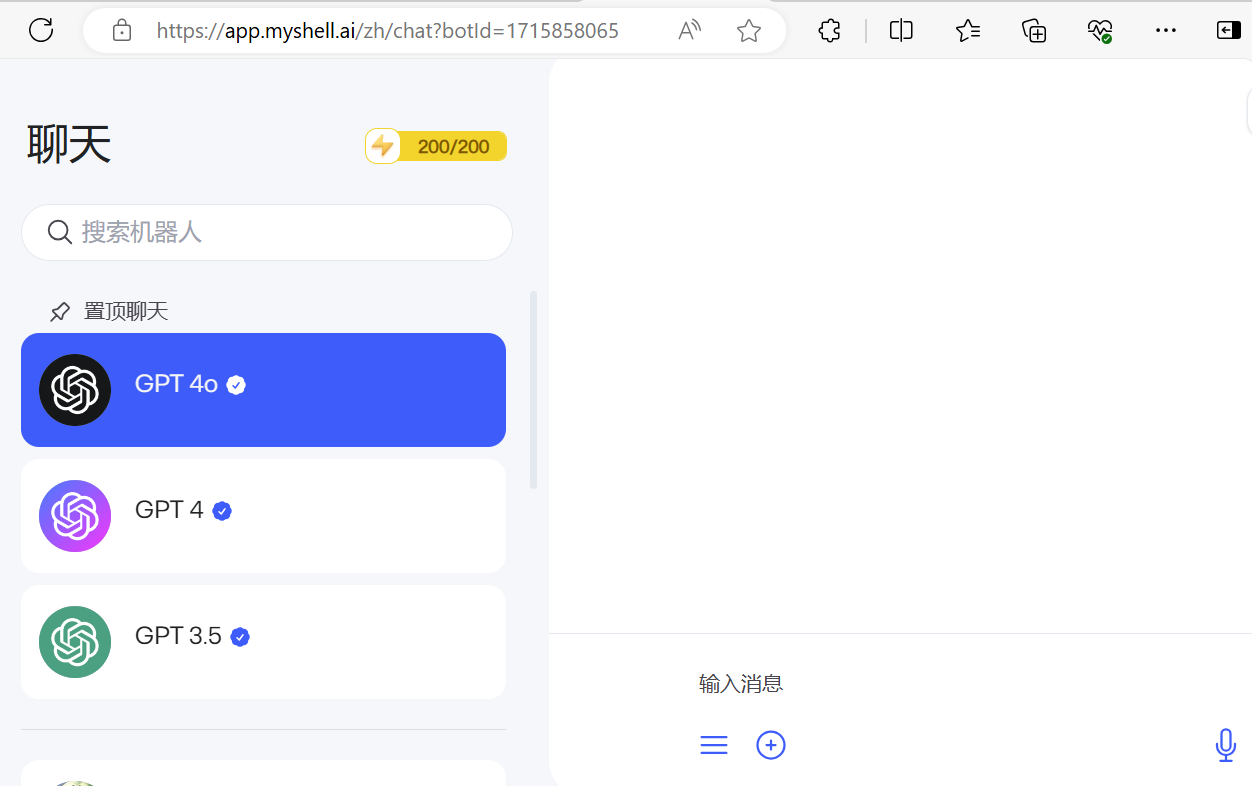
  • 通过网站访问AI(chatGPT4、4o)的网站,注册有200电量免费体验

AI-2
网站:https://myshell.ai

  • Bandicam v4.5.7.1660

    Windows

    Bandicam

Bandicam 是一款功能强大的屏幕录制工具,可以录制各种游戏高清视频。可在电脑上进行任意定制录制区域位置及大小,还可以在录制时添加自己自定义的 logo。对电脑配置要求低,一些配置较为低端点的电脑,通常在录制视过程中会出现不同步现象,使用这款工具就可以避免此问题。

🔰下载地址:解压密码 zapro
https://www.lanzoui.com/b0ev6ftlc

  • 脚本1(导入圈X重写):
    https://p.ntnas.top/https://raw.githubusercontent.com/MrTlyer/js/main/bsgj.conf

    # 巴士管家去开屏广告
    # 版本号:8.0.8
    # 软件下载:https://apps.apple.com/cn/app/id1007030042
    # 脚本地址:https://p.ntnas.top/https://raw.githubusercontent.com/MrTlyer/js/main/bshgj.conf
    # 脚本作者:Mr.Tlyer
    # 更新时间:2024/4/18
    ^https:\/\/mobileapi\.chebada\.com\/publicv2\/api\/v001\/infodeliver\/getmerchantad url reject-dict
    
    hostname = mobileapi.chebada.com
  • 脚本2(导入圈X重写)
    https://p.ntnas.top/https://raw.githubusercontent.com/MrTlyer/js/main/picooc.conf

    # picooc去开屏广告
    # 版本号:4.11.3
    # 软件下载:https://apps.apple.com/cn/app/id729928969
    # 脚本地址:https://raw.githubusercontent.com/MrTlyer/js/main/picooc.conf
    # 脚本作者:Mr.Tlyer
    # 更新时间:2024/4/18
    ^https:\/\/sdk\.1rtb\.net\/sdk\/req_ad url reject-dict
    ^https:\/\/api2\.picooc\.com\/v1\/api\/activity\/splashAndAdSdk url reject-dict
    
    hostname = sdk.1rtb.net,api2.picooc.com

升级到Win10系统后,很多朋友在打印机共享方面遇到了问题,如Win10共享打印机,别的电脑不能访问,访问要密码,XP访问需要凭据,输入密码也无法连接等种种情况,下面小编分享下Win10共享打印机所需要的一些设置,通过连接测试。可以帮助用户实现打印机共享无需密码连接,有兴趣的朋友不妨看看。

预备工作


安装打印机驱动,确定打印机在本地可以使用。

开启共享


开始里面搜索打印机,按照下图顺序,进入管理打印机属性界面

勾选共享此打印机

修改本地安全策略


(这里的修改很重要,win7和win8【拒绝从网络访问这台计算机】默认为空,只有win10默认添加了guest)

1、WIN+R然后“运行”里输入secpol.msc,打开本地安全策略

【本地策略】—【安全选项】—【网络访问:本地账户的共享和安全模型】—改来宾

【本地策略】—【安全选项】—【账户:来宾账户状态】—改启用

【本地策略】—【用户权限分配】—【拒绝从网络访问这台计算机】—删除guest

如下三图所示:

[](#修改高级共享设置 "修改高级共享设置")修改高级共享设置

Code

1
2
控制面板--->网络和共享中心--->选择家庭组和共享选项--->更改高级共享设置
<当前配置文件>

  • 启用网络发现
  • 启用文件和打印机共享

<所有网络>

  • 关闭公用文件夹共享
  • 为使用40位或56位加密的设备启用文件共享
  • 关闭密码保护共享

在需要局域网共享的文件夹右键菜单选择:共享—特定用户
添加everybody,按实际修改everybody权限,【读取】或者【读写】(添加guest也应该可以滴)
无需用户密码的文件夹共享搞好,打印机的共享应该就OK了。
ps.一般在专用网络启用共享,如果第一次发现网络的时候没有配置成共享的话,默认被配置成公用网络。
修改成专用方法:打开你的网络设置 ——选择你正在使用的网络——查找设备和内容——【开】

相信通过上面的设置后,大家就能成功的实现Win10打印机共享,并无障碍访问了~希望对大家有帮助。

更多Win10 相关文章阅读